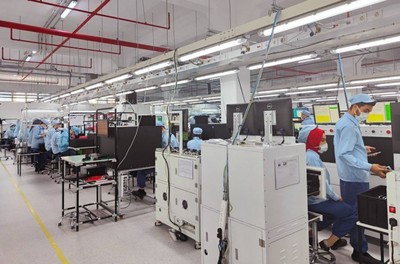
在全球化戰(zhàn)略的推動(dòng)下,OPPO于近日正式宣布其位于土耳其的新工廠投入使用,標(biāo)志著品牌在歐洲市場(chǎng)的布局邁入新階段。這一舉措不僅強(qiáng)化了OPPO的本地生產(chǎn)能力,更凸顯了其在手機(jī)智能軟件領(lǐng)域的持續(xù)創(chuàng)新與競(jìng)爭(zhēng)力。
土耳其新工廠的落成,將直接服務(wù)于歐洲及周邊市場(chǎng),通過(guò)本地化生產(chǎn)降低運(yùn)營(yíng)成本,縮短供應(yīng)鏈周期,從而更快地響應(yīng)消費(fèi)者需求。工廠配備了先進(jìn)的生產(chǎn)線和智能技術(shù),預(yù)計(jì)初期年產(chǎn)能可達(dá)數(shù)百萬(wàn)臺(tái)智能手機(jī),并有望逐步擴(kuò)展。更重要的是,該工廠將聚焦于集成OPPO的智能軟件生態(tài)系統(tǒng),包括ColorOS操作系統(tǒng)、AI攝影優(yōu)化、多任務(wù)處理等特色功能,確保用戶體驗(yàn)的流暢與個(gè)性化。
此舉被視為OPPO深化歐洲市場(chǎng)戰(zhàn)略的關(guān)鍵一步。歐洲作為高端手機(jī)市場(chǎng)的重要陣地,對(duì)產(chǎn)品質(zhì)量和軟件智能化的要求日益提升。OPPO通過(guò)本地化生產(chǎn),不僅能規(guī)避部分貿(mào)易壁壘,還能加強(qiáng)與本地合作伙伴的協(xié)作,加速軟件本地化適配,例如針對(duì)歐洲用戶習(xí)慣優(yōu)化界面設(shè)計(jì)和應(yīng)用服務(wù)。
在智能軟件方面,OPPO一直致力于通過(guò)AI技術(shù)提升手機(jī)性能,例如在圖像處理、語(yǔ)音助手和電池管理上實(shí)現(xiàn)突破。新工廠的投入使用,將促進(jìn)軟硬件協(xié)同開發(fā),縮短新功能從實(shí)驗(yàn)室到市場(chǎng)的周期。OPPO計(jì)劃以土耳其為樞紐,進(jìn)一步拓展歐洲智能生態(tài)鏈,包括與本地開發(fā)者合作,推出定制化應(yīng)用,推動(dòng)5G和物聯(lián)網(wǎng)技術(shù)的融合。
總而言之,土耳其新工廠的啟用不僅是OPPO產(chǎn)能擴(kuò)張的體現(xiàn),更是其在全球競(jìng)爭(zhēng)中強(qiáng)化軟件驅(qū)動(dòng)戰(zhàn)略的里程碑。隨著工廠全面運(yùn)營(yíng),OPPO有望在歐洲市場(chǎng)贏得更多份額,并為用戶帶來(lái)更智能、更貼心的移動(dòng)體驗(yàn)。